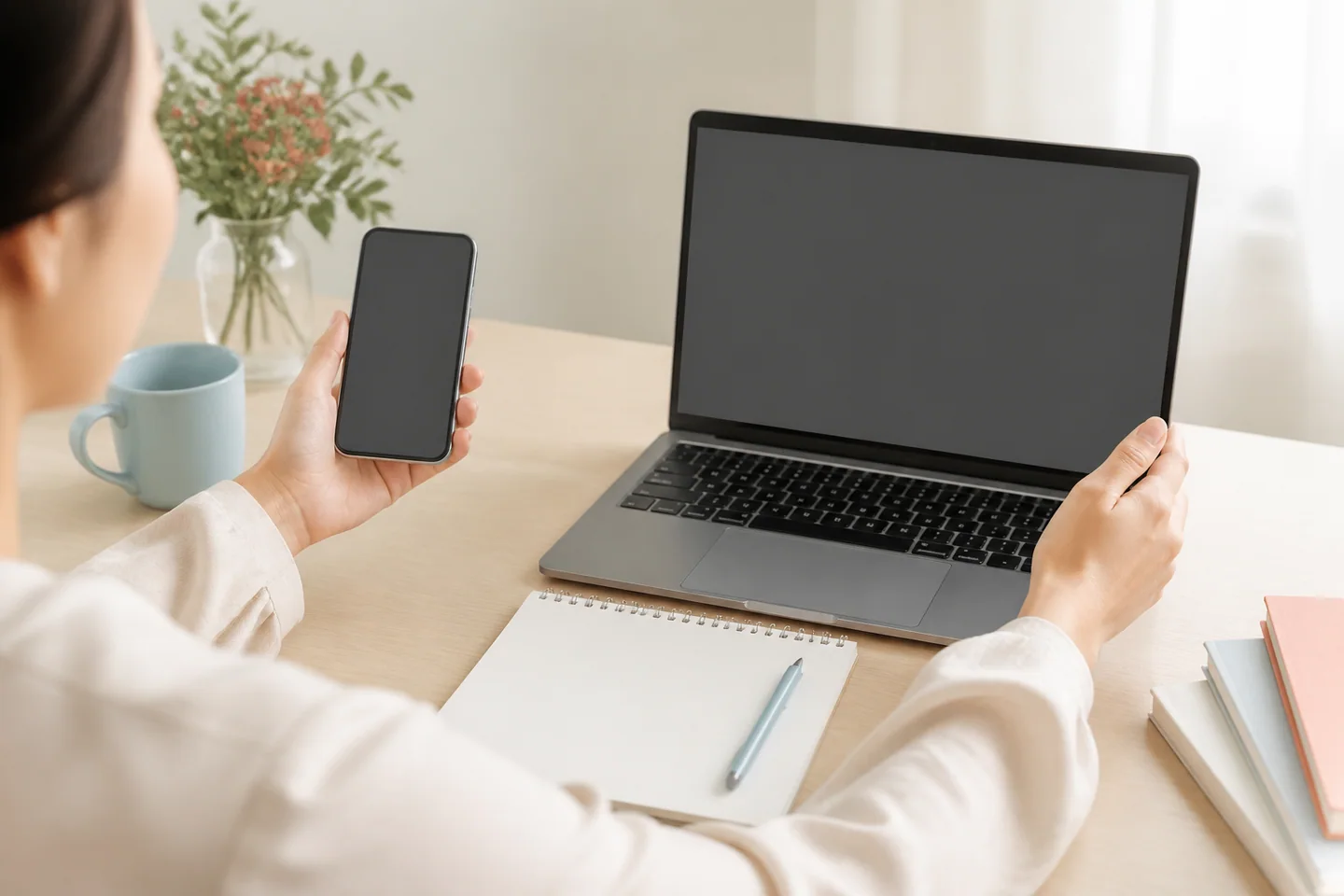
ライブワークはスマホとPCどちらが向く?仕事内容別の選び方と動作確認
映像・音声・文字・バーチャルのライブワークで、スマートフォンとPCの向き不向き、通信、画面、カメラ、通知、費用を比較し、選び方を解説します。
この記事の目次
QUICK ANSWER
先に結論
- 対応端末はサービス・機能ごとに違うため、公式動作環境を最初に確認します
- スマホは設置と移動、PCは画面と周辺機器の扱いやすさに特徴があります
- 映像・音声・文字・バーチャルごとに、端末へ求める条件を分けて考えます
- 購入前に同じ時間・同じ仕事内容で比較する実機テスト表を掲載します
ライブワークを始めるとき、「スマートフォンだけで十分か」「PCを買った方が稼ぎやすいか」と迷うことがあります。結論は、端末の種類だけでは決まりません。登録するサービス、映像・音声・文字・バーチャルのどれを使うか、作業場所、通信、予算によって向く端末が変わります。
高価なPCや最新スマートフォンが収入を保証することはありません。最初に候補サービスの公式動作環境を確認し、手元の端末でテストします。買い足すなら、実際に困った点が明確になってからです。この記事では、仕事内容ごとにスマホとPCを比べ、実機で判断する手順を説明します。
最初に「その端末で何ができるか」を公式情報で確認する
同じサービスでも、登録画面はスマホに対応していても、映像配信の一部機能はPCのみという場合があります。反対に、スマホアプリを前提とする機能もあります。「サイトを表示できる」ことと「仕事の全工程を行える」ことを分けて確認してください。
FANZAライブチャットの公式ヘルプは、スマートフォン版の対応機種とPC版の動作環境を分けて案内しています。また、FANZA全体の推奨OS・ブラウザも、サービスや商品によって利用できる環境が異なると注意しています。ここに書かれた環境は同サービスの例で、他の登録先には適用できません。
一方、チャットピアの公式募集ページは、スマホやパソコンを使う仕事として案内しています。対応端末が複数あっても、カメラ、メール、通話、報酬管理の操作性は異なります。公式の動作環境に加えて、応募するプランで使う機能を問い合わせましょう。
確認する項目は次のとおりです。
- 対応OSと最低・推奨バージョン
- 対応ブラウザと専用アプリの有無
- スマホ、タブレット、PCのどれを正式にサポートするか
- 登録、本人確認、テスト、稼働、報酬申請を同じ端末で行えるか
- 外付けカメラ・マイク・トラッキング機器が必要か
- 画面サイズ、縦横、バックグラウンド動作の制限
- 端末・機材の貸与や通勤拠点の設備があるか
スマートフォンとPCの比較
| 比較項目 | スマートフォン | PC |
|---|---|---|
| 始める準備 | 手元の端末を使える場合がある | カメラ・マイク等の確認が必要 |
| 設置 | 小さく置けるが固定具が必要なことも | 机と椅子、電源、周辺機器の場所が必要 |
| 画面 | 操作画面が小さく、同時表示が限られる | 会話・設定・メモを見分けやすい |
| カメラ | 内蔵で扱いやすいが角度が端末位置に左右される | 外付け機器で画角を調整しやすい場合がある |
| 入力 | 短文・片手操作に向く | 長文や定型文、複数画面の確認に向く |
| 通知 | 私用着信・通知が混ざりやすい | 仕事用ユーザーやブラウザを分けやすい |
| 電源・熱 | 電池消耗と発熱を確認 | 電源接続しやすいがファン音等を確認 |
| 持ち運び | しやすい | ノートPCは可能だが設置に広さが必要 |
どちらが優れているかではなく、自分が使う機能で問題が少ない方を選びます。スマホで始め、必要になったらPCへ移る方法もありますが、アカウントや所属プランを端末間で引き継げるかは登録先へ確認してください。
スマートフォンが向きやすい場面
設置場所が限られている
スマホは机が小さくても設置しやすく、カメラとマイクが内蔵されています。文字や短時間の音声、スマホ向けに設計されたアプリでは、複雑な周辺機器なしで始められる場合があります。
ただし、手で持ったまま長時間使うと画角が揺れ、腕や首にも負担がかかります。スタンドへ固定した状態で終了・通報ボタンへ届くか、充電ケーブルが引っ掛からないかを確認します。
移動しながら準備したい
自宅内で背景や生活音の少ない場所へ移せることは利点です。しかし、外出先なら安全という意味ではありません。カフェや車内では、会話や画面を他人に見聞きされ、通信も管理しにくくなります。本人確認や口座登録を外の共用環境で行わないようにします。
スマホ向けアプリを中心に使う
専用アプリに通知、通話、カメラ、報酬確認がまとまっていれば、操作を覚えやすい場合があります。アプリの提供元、必要な権限、バックグラウンドでの動作、ストア外配布の有無を公式案内で確認します。
スマートフォンで注意したいこと
私用通知が映る
着信、メッセージ、カレンダー、写真の共有通知には、本名や勤務先、家族の情報が含まれることがあります。仕事中は集中モード等を設定し、ロック画面と画面上部の通知もテストします。通知を切ると本人確認や緊急連絡を見逃す場合があるため、仕事用に必要な通知だけ残します。
発熱と電池
映像を長時間送ると、端末が熱くなったり、充電が減ったりすることがあります。ケースや充電方法によって状態は変わります。短い動作確認だけで判断せず、本番に近い時間でテストし、熱くなりすぎる、強制終了する場合は運営や端末メーカーへ確認します。
画面が小さい
利用者との会話を見ながら、報酬、通報、設定を同時に確認しにくい場合があります。ボタンの位置と終了操作を覚え、開始前に必要な設定を済ませます。メモを見るために別アプリへ切り替えたとき、カメラやマイクがどうなるかも確認します。
写真や連絡先が混ざる
プロフィール画像を選ぶ画面で私用写真が表示されたり、連絡先同期を求められたりする可能性があります。アプリへ必要以上の権限を与えず、仕事用の保存場所を分けます。位置情報付き写真を使わないようにします。
PCが向きやすい場面
映像を固定して操作したい
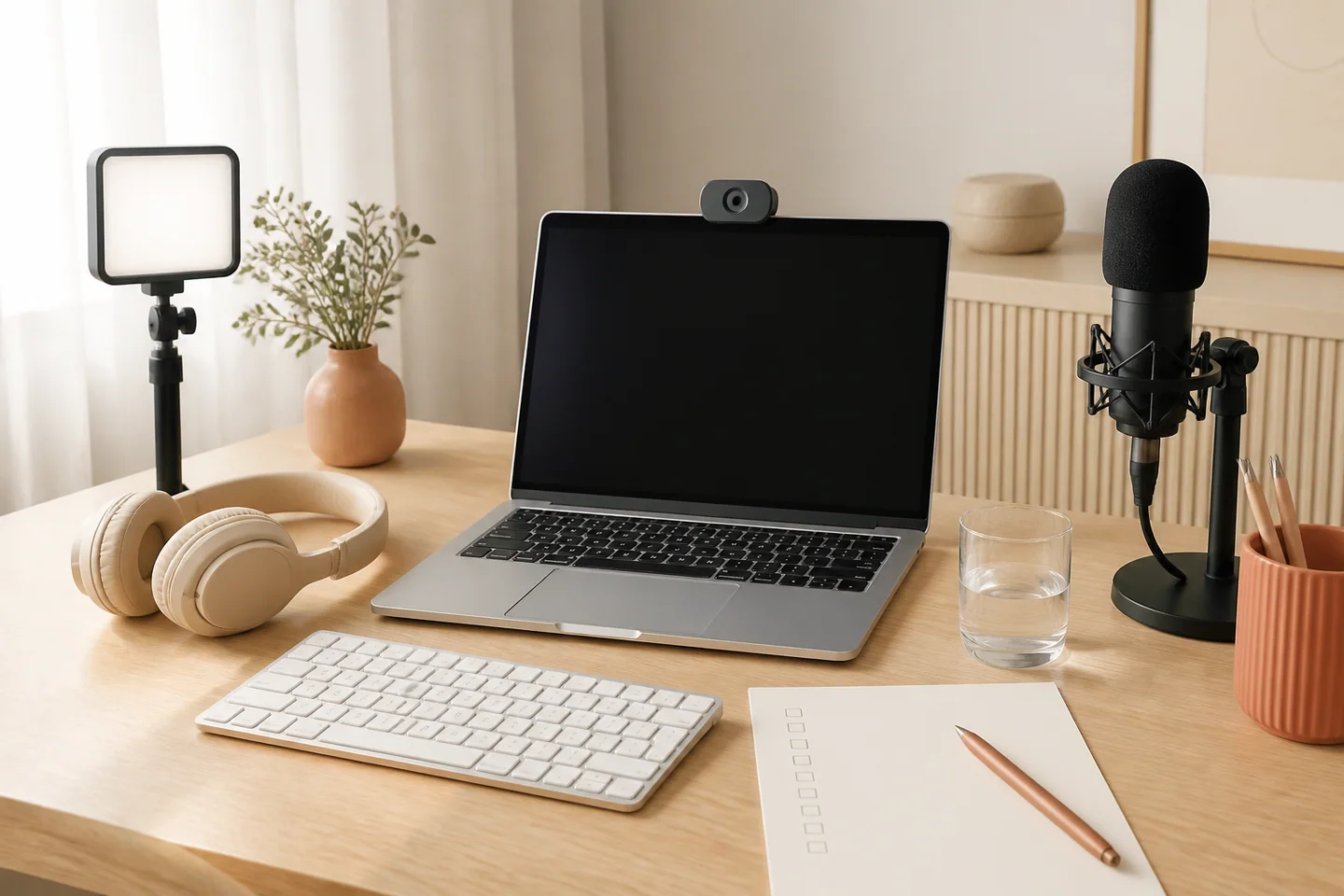
PCでは、外付けカメラや照明、マイクを選べる場合があります。画面を見ながらキーボードやマウスで終了・通報操作をしやすく、カメラ位置を固定しやすいことが利点です。機材を増やすほど良いわけではなく、公式対応と設置の安全性を確認します。
文字を多く入力する
長文メッセージ、プロフィール、定型文の編集では、物理キーボードと大きな画面が使いやすい場合があります。誤送信を防ぐため、送信前に相手と内容を確認し、クリップボードへ個人情報を残さないようにします。
複数の情報を確認する
規約、問い合わせ、報酬履歴を見比べるときはPCの画面が役立ちます。ただし、利用者との会話中に他サービスを開くことが規約や動作へ影響する場合があります。複数サービスへの同時待機や同時出演が許可されるとは限りません。登録先の規約を確認してください。
仕事用環境を分ける
PCはOSのユーザー、ブラウザのプロフィール、保存先を分けやすいことがあります。家族と共有する場合は、仕事用ユーザーへパスワードを設定し、通知、履歴、本人確認画像が他ユーザーから見えないか確認します。
PCで注意したいこと
周辺機器が認識されない
外付けカメラやマイクをつないでも、ブラウザが別の機器を選んでいる場合があります。Google Chromeの公式ヘルプでは、サイトごとのカメラ・マイク権限と既定の機器の選択方法が案内されています。OS側とブラウザ側の両方を確認し、正式なサービスのドメインだけに許可します。
ファン音やキーボード音
PCの冷却ファン、キーボード、マウス、机の振動がマイクに入ることがあります。映像と音声を同時にテストし、マイクをPC本体から離す、入力音量を調整するなど、買い替える前に設置を見直します。
机・椅子・姿勢が必要
大きな画面でも、前かがみや腕を伸ばした姿勢が続けば負担になります。厚生労働省の情報機器作業のガイドラインは、ディスプレイ、入力機器、机、椅子、照明、作業時間などの管理を示しています。ライブワーク固有の仕様ではありませんが、長時間の画面作業を整える参考になります。
仕事内容別の考え方
映像中心
スマホはカメラが内蔵され、設置を小さくできます。PCは画面と操作を分け、外付けカメラの位置を調整しやすい場合があります。比較するのは画素数だけではありません。画角、発熱、終了操作、背景、映像の途切れ、長時間の姿勢を確認します。
音声中心
スマホでもPCでも、相手に自分の電話番号が表示されない仕組みと、サービス内で通話を終了できることが先です。スマホは着信やBluetoothの切り替わり、PCは既定マイクやファン音を確認します。録音テストをして、生活音と声の聞こえ方で選びます。
文字中心
短い返信や空き時間の確認はスマホ、長文の入力や複数の条件確認はPCが扱いやすい傾向があります。ただし、報酬対象になる操作、返信期限、画像添付、通話への移行条件はサービスごとに異なります。端末の速さより、誤送信なく続けられるかを重視します。
バーチャル
アバターのトラッキング方法により必要端末が大きく変わります。スマホのカメラを使う形式、PCと専用ソフト・機材を使う形式などがあります。端末を購入する前に、対応モデル、必要なカメラ、アバター素材の用意、顔映像が誤表示されないテスト手順を公式窓口へ確認してください。
セキュリティは端末の種類より管理方法で変わる
スマホだから安全、PCだから危険とはいえません。OS・アプリ・ブラウザを更新し、パスワードを使い回さず、画面ロックを設定します。IPAのテレワーク時の注意事項でも、修正プログラム、適切なパスワード、不審なメール、画面ロックなどが案内されています。
仕事用アカウントでは、私生活のSNSと同じID・写真・パスワードを避けます。本人確認書類や口座情報を保存する必要がある場合は、保存先とクラウド同期を確認します。共用端末では、ブラウザの履歴削除だけで十分とは限りません。
費用は「購入額」だけで比較しない
端末代のほか、通信、電気、スタンド、カメラ、マイク、照明、修理・交換も費用です。すでに持っている機材を使えるなら初期費用を抑えられますが、私用データを分ける手間があります。
通勤拠点や代理店が機材を用意する場合は、無料の範囲、施設利用料、報酬率、交通費、返却条件を確認します。「PCを無料で貸す」と案内されても、故障、紛失、退会時の返送料などを文章で確認してください。
収入は稼働や成果条件で変わり、機材を買えば回収できるとは限りません。分割払い・借入を前提にせず、まず手元の端末や通勤見学で試します。
スマホとPCを同じ条件で比べる実機テスト
両方を使えるなら、同じ時間帯・同じ場所・同じ機能で15〜30分ずつ試します。本番の利用が規約上許される前に、サービスのテスト機能や自分だけの録画・録音を使います。
| 確認項目 | スマホ | PC |
|---|---|---|
| 公式動作環境を満たす | ||
| 接続が途切れない | ||
| 映像の画角と明るさ | ||
| 声と生活音の聞こえ方 | ||
| 終了・通報操作のしやすさ | ||
| 文字入力の正確さ | ||
| 通知・私用情報の分離 | ||
| 発熱・電池・ファン音 | ||
| 姿勢と疲労 | ||
| 準備・片付けの時間 |
「○」「△」「×」と理由を記録します。映像はPC、報酬確認はスマホなど、公式に認められた範囲で役割を分けられる場合もあります。複数端末への同時ログインや切り替え方法は登録先へ確認してください。
選ぶ前のチェックリスト
- 候補サービスの公式動作環境を確認した
- 登録から報酬申請まで、端末ごとにできる操作を確認した
- 映像・音声・文字・バーチャルの必要機能を整理した
- 実際に働く時間帯に通信をテストした
- カメラ・マイク権限と使用機器を確認した
- 通知、写真、連絡先、位置情報の公開を見直した
- 終了、ブロック、通報を固定した状態で操作できる
- 発熱、電池、ファン音、姿勢を本番に近い時間で確認した
- 貸与、購入、修理、返却の費用を比較した
- 機材購入を収入保証のように考えていない
よくある質問
スマホだけで始められますか?
対応するサービス・機能なら可能な場合があります。ただし、登録画面が表示できるだけでは不十分です。本人確認、配信、終了・通報、報酬申請まで、応募するプランでスマホ対応か確認してください。
PCの方が報酬は高いですか?
端末だけで一律に決まるとはいえません。使用できる機能や配信形式、報酬条件はサービスごとに異なります。同じ仕事内容・契約条件で比較し、公式報酬表を確認してください。
タブレットはスマホと同じ扱いですか?
同じとは限りません。画面は大きくても、OS、ブラウザ、カメラ配置、アプリ対応が異なります。公式動作環境にタブレットが明記されているか確認します。
最初から仕事専用端末を買うべきですか?
必須ではありません。手元の対応端末でデータを分け、安全に動作するなら試せます。私用情報を分離できない、発熱や操作に問題があるなど、具体的な理由が分かってから専用端末を検討しましょう。
まとめ
スマホとPCの選択は、性能競争ではありません。候補サービスの公式動作環境、仕事内容、作業場所を確認し、接続、映像、音声、入力、終了操作、通知、疲労を同じ条件で試して決めます。
スマホは小さく始めやすい一方で、通知・発熱・画面サイズに注意が必要です。PCは画面と周辺機器を扱いやすい一方で、設置、機器選択、姿勢の管理が必要です。手元の端末で不足点を見つけ、必要なものだけを追加しましょう。機材に費用をかける前に、契約条件と報酬の仕組みも必ず確認してください。
SOURCES