ライブワークの機材・作業環境チェックリスト|端末・通信・音・背景の整え方
在宅ライブワークを始める前に確認したいスマホ・PC、通信回線、カメラ・マイク、照明、背景、生活音、セキュリティを実践的に整理します。
この記事の目次
QUICK ANSWER
先に結論
- 機材は先に買わず、登録候補の公式動作環境と貸与条件を確認します
- 映像・音声・文字ごとに必要な端末、回線、カメラ、マイクをテストします
- 背景・生活音・通知・位置情報から私生活が伝わらない環境を作ります
- 本番前に行う15分テストと、トラブル時の切り分け手順を掲載します
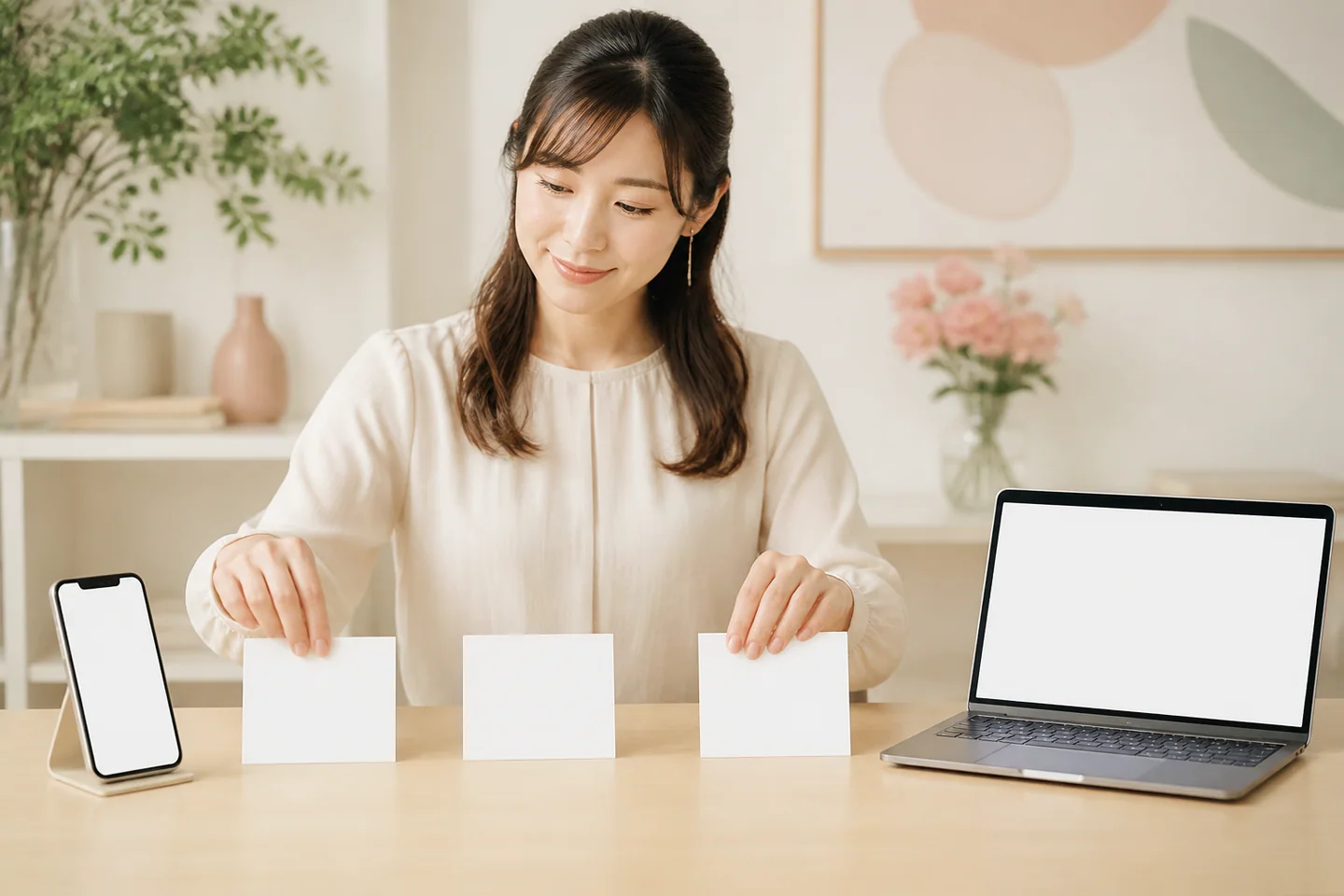
在宅ライブワークの準備では、高価なカメラや照明を買うことより、登録先で動く端末と回線を確かめ、私生活が映らない・聞こえない環境を作ることが先です。必要な機材は、映像、音声、文字、バーチャルのどれを選ぶか、スマートフォンかPCか、運営や代理店から貸与があるかによって変わります。
応募前に公式の動作環境と禁止事項を読み、手元の端末でテストし、不足するものだけを追加しましょう。この記事では、購入リストではなく「確認する順番」を中心に解説します。
機材を買う前に確認する4項目
1. 登録先の公式動作環境
対応するOS、ブラウザ、アプリ、端末の世代、通信方法を確認します。たとえばFANZAライブチャットの公式ヘルプは、スマートフォン版の対応機種とPC版の動作環境を別ページで案内しています。この仕様を他サービスへそのまま当てはめることはできません。候補ごとに最新情報を見てください。
「スマホ対応」と書かれていても、登録、本人確認、配信、報酬申請のすべてをスマートフォンだけで行えるとは限りません。バーチャル機能や高画質配信では別の端末・機材が必要な場合もあります。
2. 貸与・通勤設備の範囲
代理店や通勤拠点が端末、カメラ、照明、衣装などを用意する場合があります。「無料貸与」の対象、持ち帰りの可否、故障・紛失時の負担、退会時の返却方法を確認します。送料や保証金が必要かも文章で確認しましょう。
在宅用に貸与される端末では、私用アカウントへログインしないほうが管理しやすくなります。返却前のデータ消去を誰が行うかも確認してください。
3. どの機能を使うか
映像を使わないなら高性能カメラは不要です。音声中心なら、画質より静かな場所とマイクテストの優先度が上がります。文字中心でも、本人確認やプロフィール作成でカメラを使うことがあります。必要機能を作業工程ごとに分けて考えます。
4. 返品・交換できるか
機材を購入する場合は、サービス側の動作確認後にします。対応機種でも個別の組み合わせで不具合が出る可能性があるため、購入店の返品・初期不良対応、保証期間を確認し、箱や付属品をすぐ処分しないようにします。
端末の選び方
スマートフォン
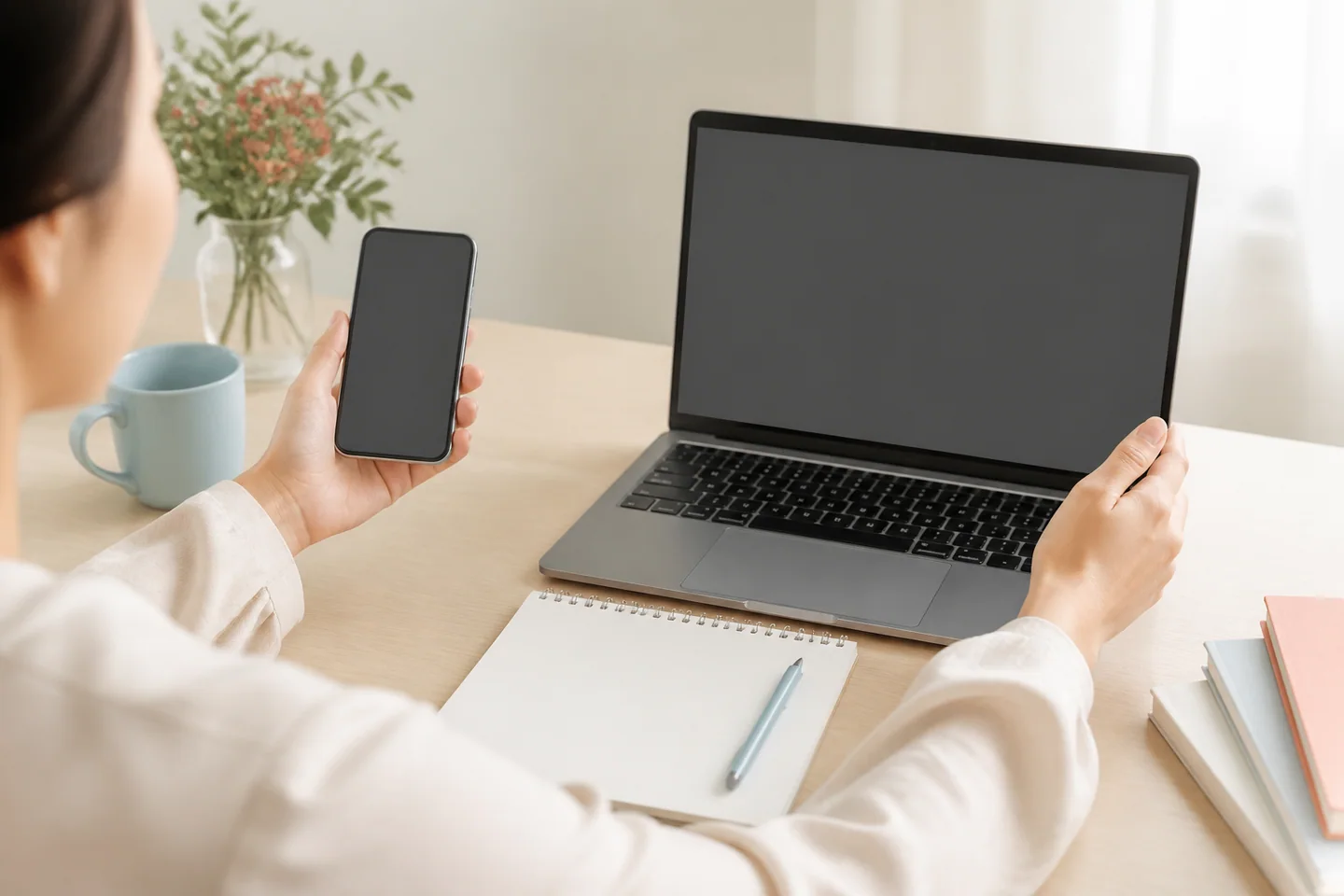
スマートフォンは、カメラ、マイク、画面、通信機能が一つにまとまり、設置スペースを小さくできます。アプリ対応のサービスなら始めやすい一方、着信や通知、電池、発熱、容量、端末を固定したときの操作性に注意が必要です。
本番前に次を確認します。
- OSとアプリを公式が案内する対応版へ更新できる
- 十分な空き容量がある
- 充電しながら長時間使ったとき、過度な発熱がない
- 着信、メッセージ、予定、写真の通知を非表示にできる
- 端末を固定しても終了・通報ボタンへ届く
- 前面・背面カメラのどちらを使うか決めている
- マイクやカメラのアクセス権を確認できる
仕事中だけ集中モードや通知の非表示を使い、終了後に戻す手順をメモします。私用端末を使う場合は、仕事用プロフィールや写真へ私生活のデータが混ざらないよう、保存先と共有画面を確認してください。
PC
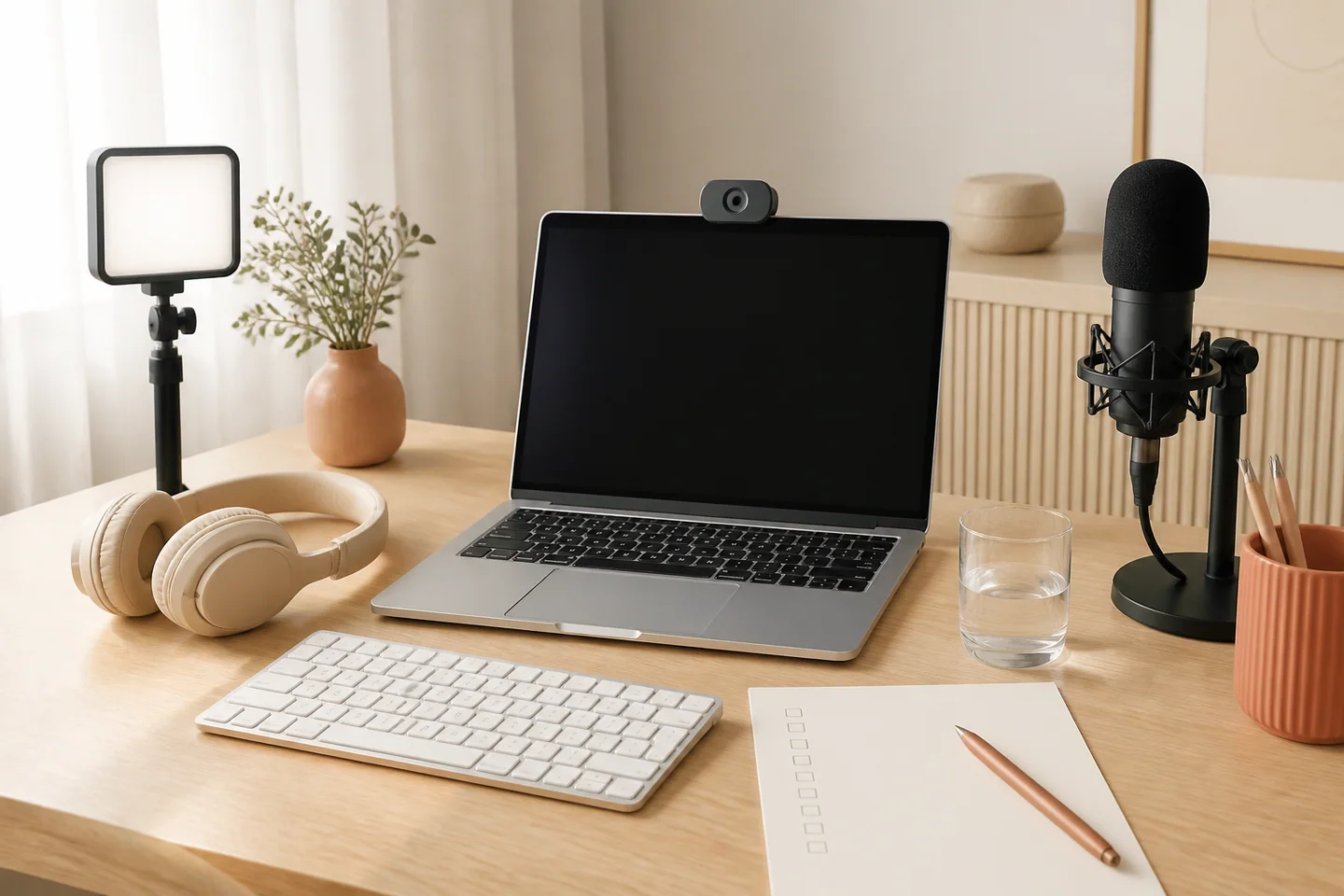
PCは画面が大きく、複数の情報を確認しながら操作しやすい一方、カメラやマイクが別途必要な場合があります。内蔵機器があっても、画角や音質が仕事に適するとは限りません。買い足す前に、内蔵機器でテストします。
- OSとブラウザが公式の対応対象か
- カメラ・マイクがブラウザから認識されるか
- 複数の機器がある場合、正しいものが選択されているか
- 他の会議アプリがカメラやマイクを占有していないか
- 電源ケーブル、USB端子、設置位置に無理がないか
- 共有PCなら、別ユーザーでデータを分けられるか
- 画面共有やファイル選択時に私用情報が見えないか
Google Chromeの公式ヘルプでは、サイトごとにカメラとマイクへのアクセスを許可・拒否でき、既定の機器を選べることが案内されています。仕事に使う正式なドメインだけへ許可し、使わなくなったサービスの権限は見直しましょう。
通信環境を「速度の数字だけ」で決めない
映像や音声では、通信速度だけでなく、接続が途切れないことが大切です。公式が必要速度を示している場合は、その数値を候補サービスごとに確認します。測定結果が一度だけ基準を超えても、混雑する時間帯に安定するとは限りません。
時間帯を変えて3回測る
実際に働く予定の時刻に、同じ場所・同じ端末で速度を測ります。朝、夕方、夜など条件を変え、急に大きく落ちないかを見ます。数値は比較の材料ですが、サービス内のテスト通話・テスト配信があるなら、そちらを優先してください。
Wi-Fiの置き場所を確認する
ルーターから遠い、壁や家具が多い、電子機器が近い場合は接続が不安定になることがあります。まずルーターと作業場所の距離を変えて試します。公式対応なら有線接続も候補です。
公衆Wi-Fiを仕事の基本にしない
カフェなどの公衆Wi-Fiでは、周囲に画面や会話を見聞きされることがあります。IPAのテレワーク時の注意事項は、公衆Wi-Fi利用時にファイル共有を無効にすることや、必要に応じて信頼できるVPNを利用することを案内しています。本人確認書類や報酬情報を扱う作業は、管理できる自宅回線や正式な通勤拠点で行うのが基本です。
モバイル通信の容量を確認する
スマートフォンの回線を使う場合は、契約容量、速度制限、テザリング条件を確認します。映像を長時間送ると通信量が増えるため、短いテストの結果だけで1か月分を判断しません。サービスがWi-Fi等の条件を指定している場合は従ってください。
カメラ・照明・背景の整え方
カメラは画質より画角を先に見る
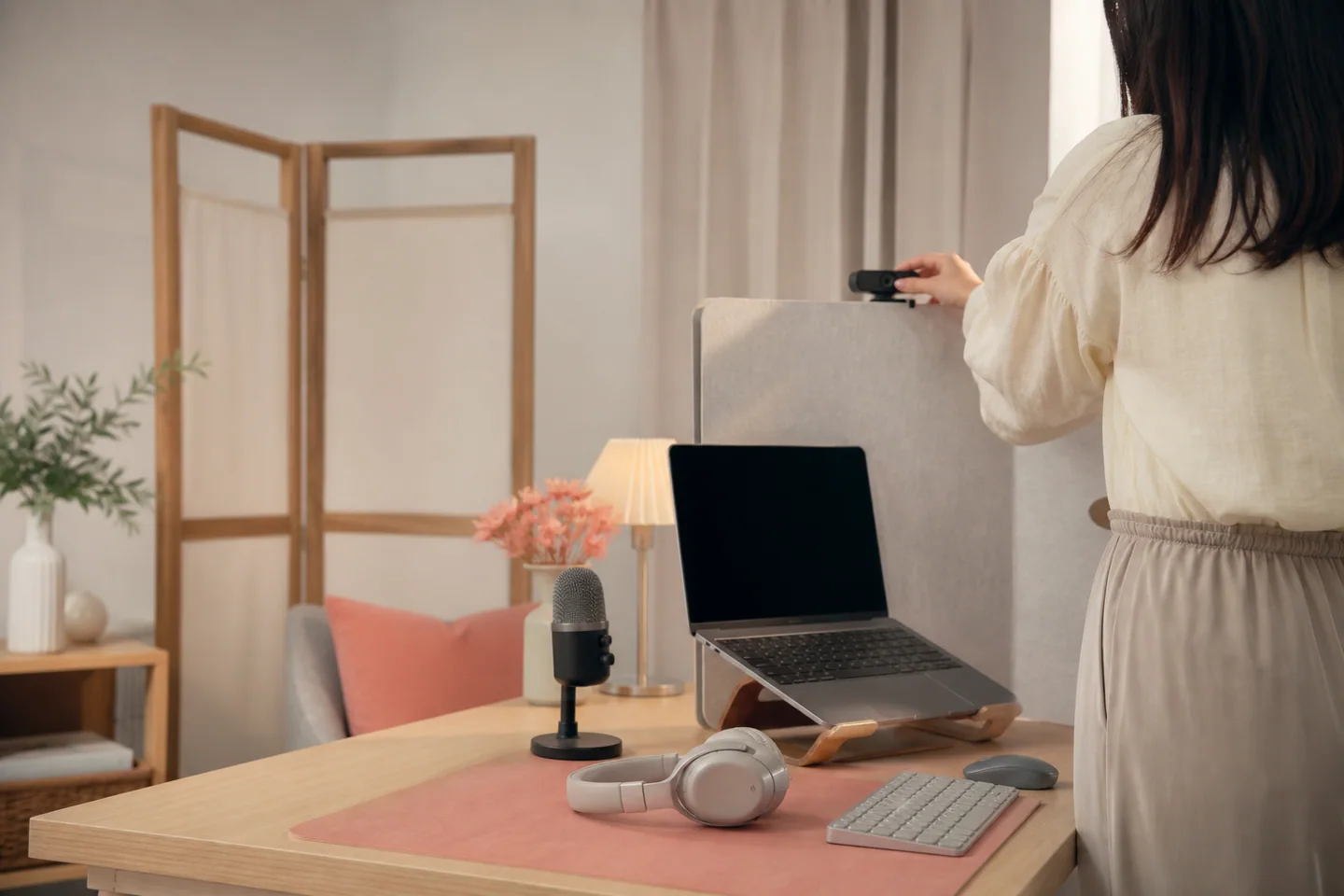
高画質でも、背景に住所や家族写真が映れば安全な環境とはいえません。カメラを固定し、実際の配信画面と同じ縦横比で次を確認します。
- 郵便物、薬袋、名札、制服、学校用品が映らない
- 窓から建物、看板、駅、特徴的な景色が見えない
- 鏡、テレビ、ガラスに部屋や同居人が反射しない
- ドアが突然開いても私物が広く映らない
- カメラが倒れたり、意図せず向きが変わったりしない
- 終了ボタンを押すまでの動きで画角がずれない
背景ぼかしや加工機能は補助として使います。処理が外れた瞬間やアプリ更新後も考え、映って困る物を最初から画角の外へ移します。
照明は「明るければよい」ではない
顔の正面に強い光を当てると、目が疲れたり、眼鏡へ映り込んだりします。昼と夜で窓の明るさも変わります。まず部屋の照明と窓の向きを調整し、必要なら小さな補助照明を加えます。
厚生労働省の情報機器作業のガイドラインは、採光・照明、ディスプレイ、机や椅子、作業時間などを含む作業環境の管理を示しています。ライブワークの個別仕様を定める資料ではありませんが、長時間画面を見る環境を整える参考になります。画面の反射を減らし、無理な姿勢で光へ近づかない配置にしましょう。
マイク・音・イヤホンの確認
音声は、自分に聞こえる音とマイクが拾う音が違います。テスト録音をして、イヤホンで聞き直します。
話し声の確認
普段の声量、小声、少し離れた位置の3通りで録音します。音が小さいときに口元へ近づきすぎる前に、マイクの入力機器と音量設定を確認します。息や衣服のこすれる音、机の振動が大きい場合は、設置位置を変えます。
生活音の確認
換気扇、エアコン、洗濯機、道路、電車、学校の放送、家族の声、ペット、インターホンを確認します。音量だけでなく、地名や家族が呼ぶ名前など内容にも注意してください。働く時間帯を変えると音も変わるため、本番予定時刻にテストします。
イヤホンの使い方
イヤホンは相手の声が外へ聞こえるのを減らせますが、長時間の音量やケーブルの引っ掛かりに注意します。Bluetooth機器は電池切れや接続先の切り替わりも起こり得ます。途中で外れた場合に端末のスピーカーへ音が出るかを事前に確認し、予備の方法を用意します。
カメラ・マイク権限を管理する
カメラやマイクが動かないとき、すぐ端末を買い替える必要はありません。ブラウザ、OS、アプリの三つで権限が分かれている場合があります。
iPhoneでは、Appleのハードウェア機能へのアクセスに関する案内にあるとおり、「プライバシーとセキュリティ」からカメラやマイクへのアクセスを確認・変更できます。カメラ利用中は緑、マイクのみの利用中はオレンジのインジケータが表示されます。見覚えのないアプリが使っていないか、仕事後にも確認しましょう。
PCのChromeでは、サイトの権限とOS側の権限を確認します。正式なサービスURLであることを確かめてから許可し、広告や不明なページへ一括で許可しないようにします。
背景以外に漏れやすい情報
画面に映る部屋だけでなく、端末上の情報も管理します。
- ロック画面や通知に本名・勤務先・予定を出さない
- ブラウザのブックマークや履歴を画面共有しない
- 写真選択画面に私生活の写真を並べたままにしない
- クリップボードに住所や口座番号を残さない
- 位置情報付き写真をプロフィールへ使わない
- 仕事用と私用のメール、SNS、クラウド保存先を分ける
- 端末の自動バックアップ先と共有アルバムを確認する
端末を家族と共有する場合は別ユーザー等を使い、履歴や通知が残らないかを確認します。本人確認画像を保存し続ける必要があるかも見直してください。
体への負担を減らす作業環境
スマートフォンを手で持ったまま、同じ姿勢を長時間続けると、首、肩、腕に負担がかかります。スタンドを使う場合も、終了操作へ届き、倒れない位置に固定します。PCでは、椅子、机、ディスプレイ、キーボードを調整し、背中や手首へ無理がないか確認します。
厚生労働省のガイドラインは、長時間同じ画面を注視する作業で、連続作業の間に画面から離れる作業休止や、姿勢を変えることの重要性を説明しています。ライブワークの待機や接続は状況によって中断しにくい場合があるため、開始前に終了時刻を決め、接続の間に水分、目、声、姿勢を確認します。
深夜帯を選ぶ場合は、照明や騒音だけでなく、翌日の睡眠と本業への影響も記録します。表示報酬が高い時間帯でも、体調を崩して続けられなければ自分に合う条件とはいえません。
本番前の15分テスト
5分:映像と背景
実際の服装・姿勢でカメラを起動し、最初と最後に端末へ手を伸ばします。画角、反射、通知、背後の出入りを確認します。昼夜で条件が違うなら両方試します。
5分:音声と通信
普段の声量で録音またはテスト通話を行い、生活音と音切れを確認します。Wi-Fi表示だけでなく、サービス内の接続状態を見ます。イヤホンを外したときの音の出方も確認します。
5分:終了と復旧
映像・マイクの停止、会話終了、ブロック、通報、問い合わせ画面まで操作します。一度ブラウザやアプリを閉じ、再ログインできるか、パスワード復旧先が仕事用になっているかを確認します。
不具合が起きたときの切り分け順
- サービスの障害・メンテナンス情報を確認する
- 対応OS・ブラウザ・アプリの最新版か確認する
- 正式なサイトへカメラ・マイクを許可しているか確認する
- 別のアプリが機器を使っていないか確認する
- アプリやブラウザを終了し、端末を再起動する
- Wi-Fiと有線・モバイルなど、公式が許可する別回線で試す
- 端末名、OS、時刻、表示されたエラーを控えて公式窓口へ相談する
変更した設定は一つずつメモします。不明な遠隔操作アプリを個人アカウントから勧められた場合は進めず、公式窓口へ確認してください。
準備完了チェックリスト
- 登録候補の公式動作環境を確認した
- 貸与機材、費用、返却・故障時の条件を確認した
- OS、ブラウザ、アプリを更新した
- 本番予定時刻に通信とテスト接続を確認した
- カメラの画角、反射、背景、照明を確認した
- マイクで生活音と話し声を録音して聞いた
- 通知、着信、位置情報、写真共有を見直した
- 正式なサイトだけへカメラ・マイクを許可した
- 終了、ブロック、通報、問い合わせを操作できる
- 姿勢、休止、水分、終了時刻を決めた
よくある質問
最初から外付けカメラや照明を買うべきですか?
先に登録候補の公式動作環境と貸与条件を確認してください。手元の端末でテストし、画角や明るさが足りない場合に必要なものだけ追加します。高価な機材が収入を保証することはありません。
Wi-Fiがあれば映像の仕事はできますか?
Wi-Fiという名称だけでは判断できません。サービスの必要条件を確認し、実際に働く時間帯にテスト接続します。速度だけでなく、音切れや映像停止が起きないかを確認してください。
背景ぼかしを使えば部屋を片付けなくても大丈夫ですか?
ぼかしが外れる、輪郭の周囲に物が見える、アプリ更新で設定が戻る可能性があります。住所や所属につながる物は、最初から画角外へ移してください。
私用スマホを使ってもよいですか?
サービスが対応していれば使える場合があります。通知、写真、連絡先、位置情報、バックアップ先が仕事画面へ混ざらないよう設定し、データを分けられるかで判断しましょう。
まとめ
ライブワークの機材準備は、買い物ではなく確認作業です。公式動作環境、貸与条件、使う機能を確認し、手元の端末で通信・映像・音声・終了操作をテストしてから不足分をそろえます。
画質や音質だけでなく、背景、反射、生活音、通知、端末内の私生活情報も作業環境の一部です。本番前の15分テストを行い、問題があれば一つずつ切り分けましょう。安全に終了でき、無理のない姿勢と時間で続けられる状態まで整ってから開始してください。
SOURCES