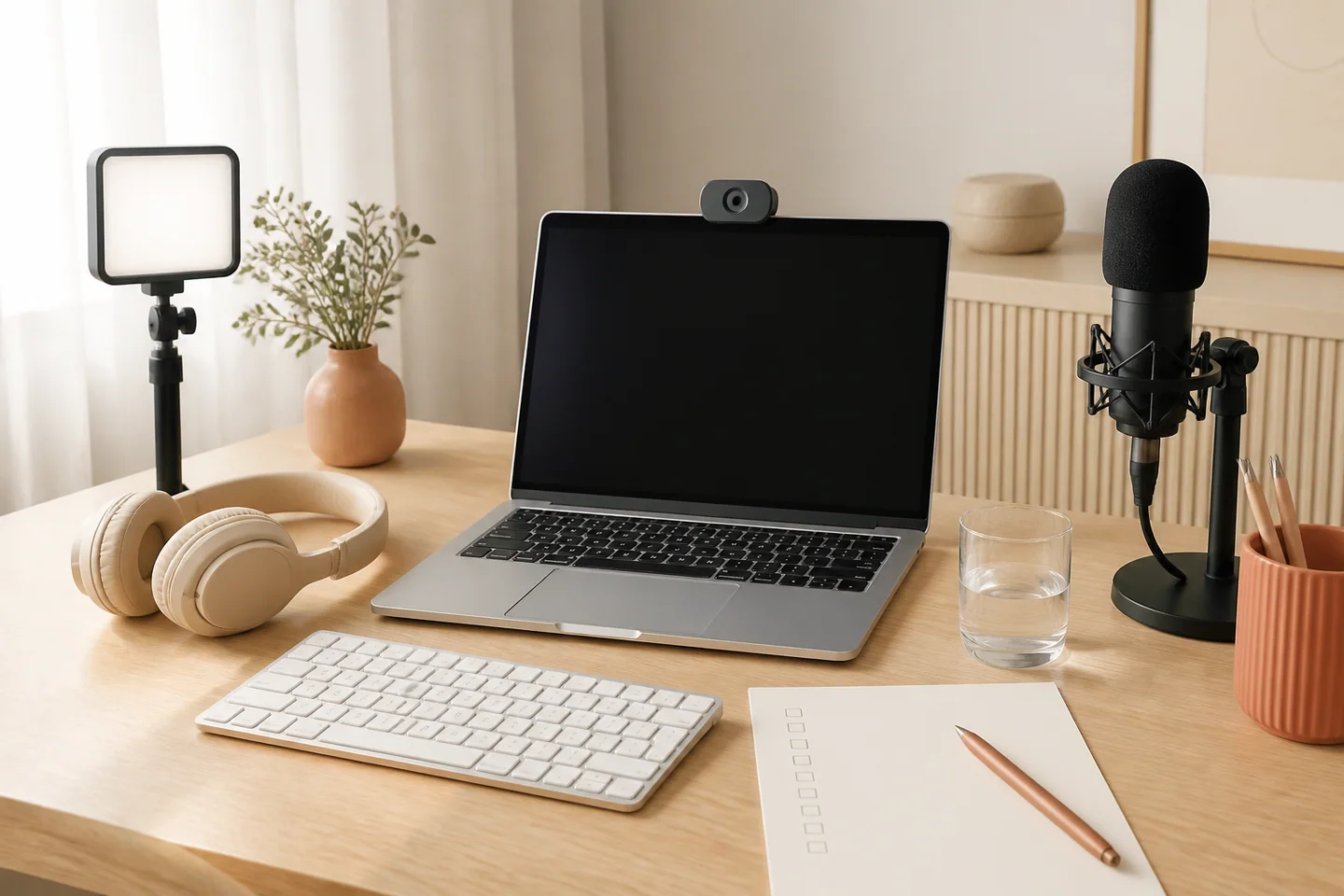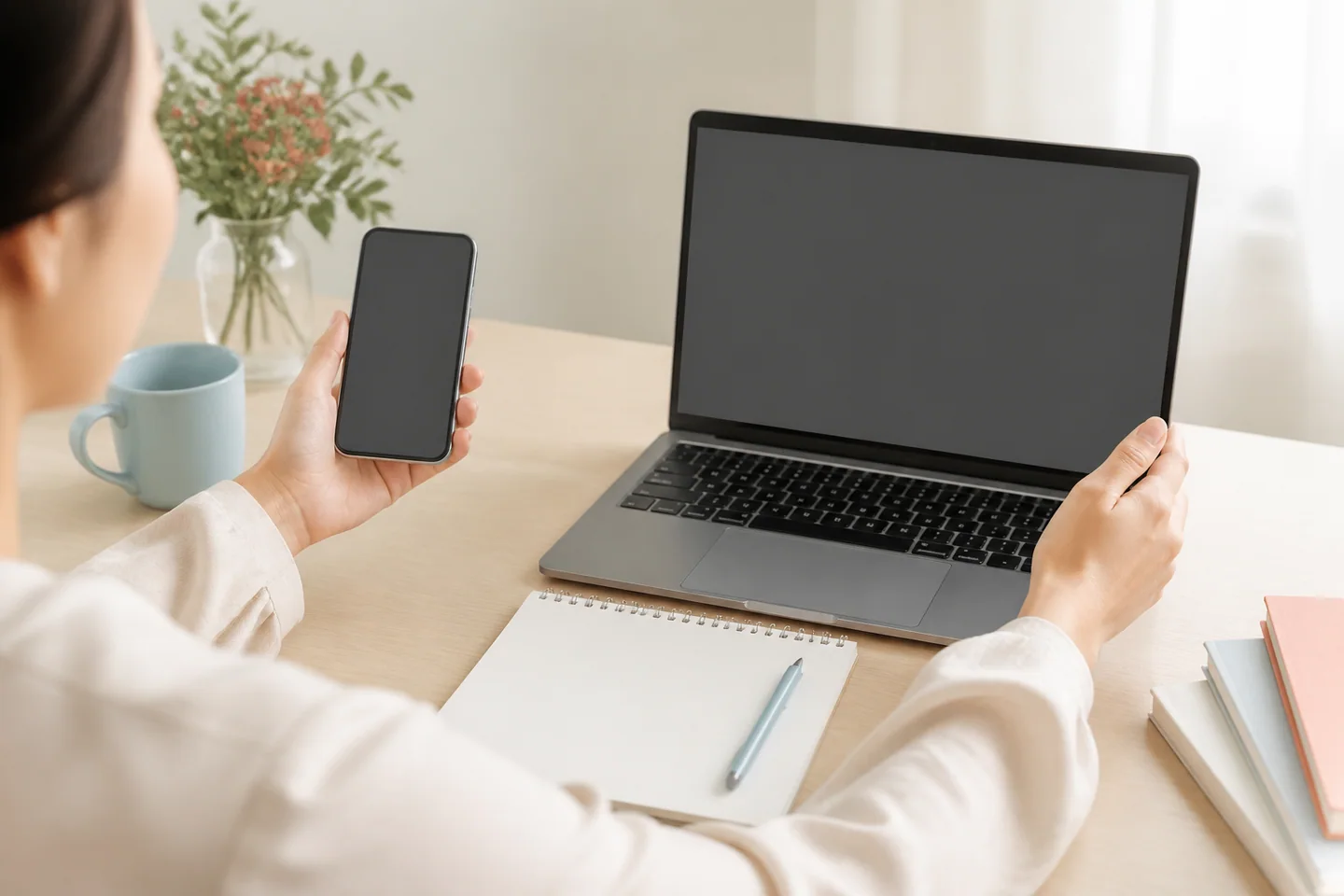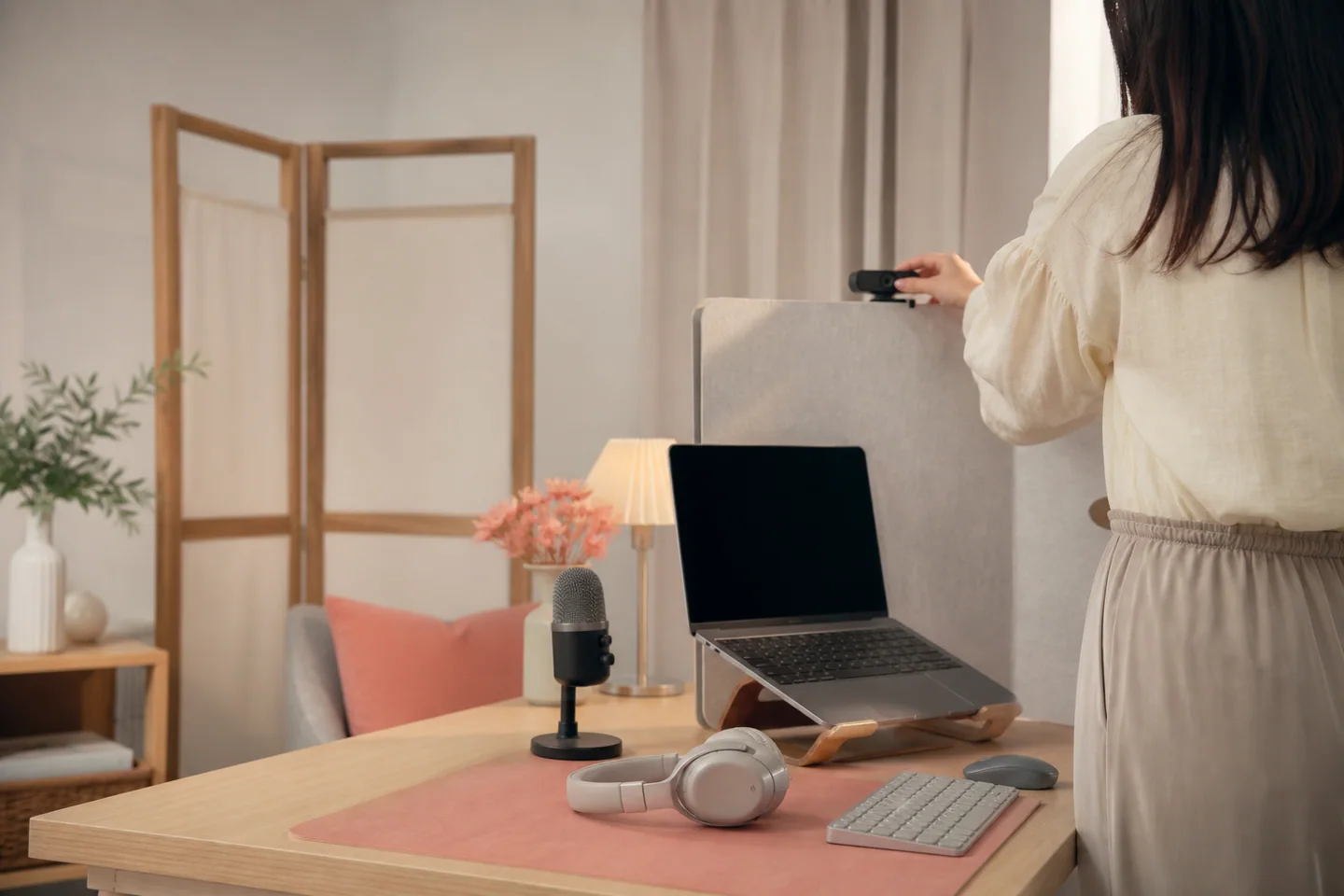
背景・生活音で身バレしないために|位置情報と写真データの確認方法
ライブ配信や音声通話、写真送信の前に確認したい、部屋の背景、反射、生活音、通知、位置情報、写真メタデータ、クラウド共有の具体的な対策を解説します。
この記事の目次
QUICK ANSWER
先に結論
- 顔を隠しても、窓・反射・郵便物・生活音から生活圏が推測されることがあります
- 本番と同じ画角と時間帯で、映像だけでなくイヤホンで音も確認します
- 写真の位置情報は、端末と送信方法の両方で確認します
- 送信後の完全削除を前提にせず、外部へ出ても身元につながりにくい素材を使います
顔出しなしにしても、部屋の背景や生活音から個人が推測される可能性は残ります。窓の外、郵便物、鏡への反射、地域の放送、家族が呼ぶ名前などは、一つだけでは特定につながらなくても、会話や活動時間と組み合わさると手掛かりになります。写真を送る場合は、画像そのものだけでなく、位置情報や撮影日時などの付加情報にも注意が必要です。
対策の中心は、特別な機材を大量に買うことではありません。本番と同じ画角・明るさ・時間帯で短く録画し、映像と音を第三者の視点で確認することです。本記事の方法でも身バレを完全に防げるわけではありません。公開する情報を最小限にし、気になる点が一つでもあれば稼働や送信を止められる準備を作りましょう。
背景は「中央」より四隅と反射を見る
カメラの中央に無地の壁が映っていても、画面の端には生活情報が入りやすくなります。配信中に姿勢を変えたり端末へ触れたりすると、最初の画角からずれることもあります。
映り込みやすいもの
- 宛名・住所がある郵便物、宅配ラベル、薬袋
- 学校名、会社名、店舗名が分かる制服や書類
- 家族写真、賞状、名札、カレンダー
- 地域限定の商品、店の袋、交通機関の案内
- 窓の外の建物、山、線路、看板、日の入り方
- 鏡、額縁、テレビ、窓、光沢のある家具への反射
- スマートフォンやパソコン画面の反射
- ペットの名札や生活用品
- Wi-Fi名や端末名が表示された設定画面
背景をぼかす機能があっても、輪郭が乱れた瞬間や機能が外れたときに見える可能性があります。背景加工だけに頼らず、カメラの外側を含めて個人情報を片付けます。
安全な画角を作る手順
1. 画角を先に固定する
机や床へテープ等で端末・椅子の位置の目印を付けると、毎回同じ範囲を確認しやすくなります。端末スタンドは、軽く触れた程度で倒れたり方向が大きく変わったりしないものを使います。撮影中に充電ケーブルを引っ掛けない配置も大切です。
2. カメラを意図的に少しずらす
本番の位置だけでなく、左右・上下へ少し傾いた状態も見ます。機材がずれたときに郵便物やベッド周りが映るなら、画角の外にも布や仕切りを用意します。背景布を使う場合は、倒れたときに窓や鏡が現れないか確認してください。
3. 本番と同じ明るさで確認する
昼は見えなかった窓の反射が、夜に室内を明るくすると現れることがあります。眼鏡、アクセサリー、スマートフォンの画面にも周囲が映ります。本番の照明をつけて短く録画し、停止画面を拡大して見ます。
4. 顔加工・背景加工が外れた状態を見る
加工機能は端末負荷、通信状態、アプリ切り替えなどで停止する可能性を考えます。利用が規約で認められているか確認し、加工がない状態でも公開したくない情報が映らない画角にします。加工テストのために個人用アプリへ映像を送る必要はありません。端末内の録画機能等で確認し、不要なテストは削除します。
部屋の見た目を安全に整える
背景は豪華にするより、情報を減らす方が管理しやすくなります。無地の壁や不透明な背景布を基本にし、毎回動かす小物を増やさないようにします。背景に時計を置くと生活時間が分かるため、必要がなければ外します。
窓がある場合
カーテンは薄手一枚ではなく、外の光や影が透けないか確認します。窓の外を直接映さなくても、電車の光、看板、建物の輪郭が反射する場合があります。カーテンを閉めるだけで室温や換気に無理が出るなら、作業場所や時間を変えることも検討してください。
共用空間の場合
家族の書類や写真を勝手に移動・撮影しないことも重要です。共用部では他の人が入る可能性をゼロにできません。扉を閉められる場所、利用時間の合意、入室前の合図を決めます。家族に仕事内容の詳細を説明しない場合でも、「オンライン通話中なので入らないでほしい時間」を共有できるか考えます。
通勤スペースの場合
専用ブースでも安全性が自動的に保証されるわけではありません。背後の入退室、他の利用者の声、スタッフの呼びかけ、モニターの反射を確認します。個室の施錠、防音、緊急時の退出、録画機器の有無、私物保管の方法をスタッフへ質問し、回答を記録します。
音から伝わる情報を確認する
映像を使わない音声のみの仕事でも、地域や生活を推測する手掛かりがあります。人の耳は、テスト中に意識していない音を後から見つけることがあります。スピーカーではなくイヤホンで録音を聞き、音量を上げた状態でも確認しましょう。
注意したい生活音
- 家族が本名や続柄を呼ぶ声
- 学校、自治体、防災、移動販売など地域の放送
- 駅や電車、踏切、航空機、特定の店舗の音
- テレビ・ラジオから流れる地域ニュース
- インターホンで読まれる氏名や部屋番号
- スマートスピーカーの応答
- パソコンやスマートフォンの通知読み上げ
- 仕事先・学校のオンライン会議の音声
- ペットを呼ぶときに使う家族内の呼び名
窓を閉め、テレビ等を止めても、マイクの自動調整が小さな音を大きく拾う場合があります。使用するアプリとマイクでテストします。ノイズ抑制機能も、すべての声や固有音を消すとは限りません。
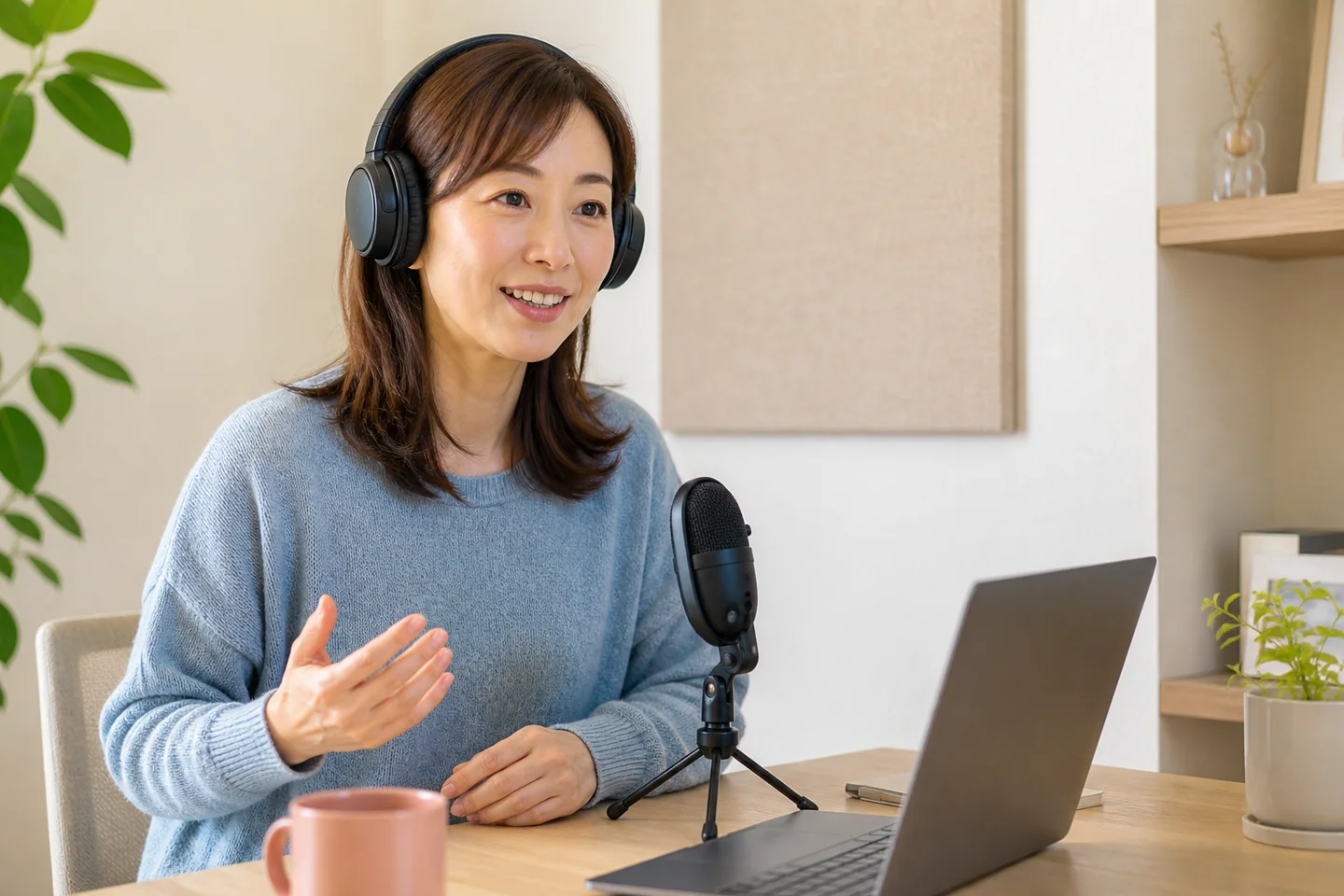
音声テストのやり方
無言の30秒を録音する
自分が話さず、部屋の音だけを30秒程度録ります。イヤホンで聞き、家電、外の放送、隣室の声を確認します。時間帯を変えると、通学、ゴミ収集、配送、家族の帰宅など別の音が入ります。本番予定時間に行うことが重要です。
実際の声量で話す
小声のテストだけでは、マイク感度や隣室への音漏れを判断できません。本番で想定する声量で話し、自分の声が家の外や共用廊下へ聞こえないかも確認します。無理に声を抑えて長時間話すと負担になるため、防音が難しい場合は時間帯・場所・文字中心の仕事を比較します。
相手の音が外へ漏れないようにする
スピーカー再生は、同居人へ内容が聞こえたり、マイクが相手の声を拾って反響したりします。ヘッドセットを使い、接続前に出力先を確認します。Bluetoothが家族のスピーカーや車へ自動接続されないか、登録済み機器名も見直してください。
緊急時のミュートと終了を練習する
家族の入室、インターホン、体調不良があったとき、すぐミュート・映像停止・終了できる位置に操作を置きます。アプリが固まった場合の終了方法、通信を切る方法、運営への報告方法も確認します。不快な要求を受けたときは、説明を続けるより安全に終了できることを優先してください。
写真や動画には画像以外の情報がある
写真ファイルには、撮影日時、機器の情報、カメラ設定、位置情報などのメタデータが含まれる場合があります。IPAは、Exif形式のデータにGPS情報等が付加され得ることを説明しています。SNS等がアップロード時に付加情報を削除する場合もありますが、どのサービス・どの送信方法でも削除されると決めつけないことが大切です。
同じ写真でも、アプリ内投稿、メッセージ添付、メール、クラウドリンク、元ファイル送信では扱いが異なる可能性があります。登録先の公式ヘルプで、位置情報や元ファイルがどう扱われるか確認します。説明がなければ、運営へ問い合わせ、回答が得られるまで自宅で撮った元ファイルの送信を急がないようにしましょう。
位置情報を確認する三段階
1. 撮影前:カメラの位置情報権限
端末設定からカメラの位置情報権限を確認します。仕事用の写真に位置情報が必要でなければ、付与しない設定を検討します。設定名や操作はOS・機種・バージョンで変わるため、端末メーカーの最新公式ヘルプに従ってください。
2. 送信前:写真自体の情報
写真の詳細・情報画面を開き、撮影場所が表示されないか確認します。Appleは「写真」で位置情報メタデータを確認・削除し、共有時に位置情報を含めない手順を公式サポートで案内しています。Googleフォトも、位置情報の確認・編集・共有設定について案内しています。
ただし、クラウド上で表示を変えても、ダウンロードした元ファイルや別の送信経路に同じ変更が反映されない場合があります。実際に送るファイルを自分の別アカウントへ同じ方法で送り、受信側で情報を確認します。
3. 送信後:公開範囲と削除方法
誰が閲覧できるか、保存・転載を規約で禁止しているか、削除・通報窓口があるかを確認します。端末から写真を削除しても、送信先や相手の端末から消えるとは限りません。削除機能があっても、すでに保存・撮影されたものまで完全に回収できるとは限らない前提で、身元につながりにくい素材だけを送ります。
写真の見た目から分かる位置情報
メタデータを削除しても、画像の内容から場所が推測されることがあります。Googleフォトの公式ヘルプも、位置情報を共有しなくても、写っているランドマークから他の人が推測できる可能性に触れています。
- 窓から見える建物・山・道路
- 地域名があるゴミ袋、広報誌、チラシ
- 店舗のレシート、宅配ラベル、学校用品
- 天気、積雪、祭り、地域イベント
- 鏡や瞳、金属面への反射
- 写真を撮った時刻と活動予定の組み合わせ
仕事用写真は、個人用SNSへ載せた場所・服・小物と分けます。同じ写真の切り抜きや左右反転でも、元画像との関係が分かる可能性があります。撮り直す場合は、無地の背景で、位置情報を付けず、個人用クラウドの共有対象になっていない保存先を使います。
画面共有・通知・カメラ切り替え
配信や通話中に画面共有を行う機能がある場合、ブラウザタブ、ファイル名、ブックマーク、デスクトップ、通知に本名や勤務先が出る可能性があります。共有範囲は「画面全体」ではなく、必要な一つのウィンドウだけを選べるか確認します。個人用タブを閉じ、デスクトップ上のファイルを専用フォルダへ移します。
スマートフォンでは、前後カメラの切り替えを誤ると、想定外の部屋が映ります。切替ボタンの位置を確認し、背面カメラの方向にも個人情報を置かないようにします。通話着信、カレンダー、配送、銀行、家族メッセージの通知を止め、イヤホンへの読み上げもオフにします。
本番前10分の確認手順
映像
- 画面の四隅と端末がずれた範囲を見る
- 窓、鏡、眼鏡、画面、金属面の反射を見る
- 郵便物、制服、写真、地域商品を外す
- 加工が外れた状態でも問題ない背景にする
- 前後カメラの向きを確認する
音
- 無言の録音をイヤホンで聞く
- テレビ、スマートスピーカー、通知を止める
- 家族が入らない時間と合図を確認する
- ヘッドセットの入力・出力先を見る
- ミュートと緊急終了を一度操作する
ファイル・端末
- 送る写真の位置情報と背景を確認する
- 共有アルバムとクラウド同期を見る
- 画面共有するウィンドウだけを開く
- 個人用タブ、自動入力、最近使ったファイルを閉じる
- 仕事終了後の保存・削除先を決める
事故に気づいたとき
本名、住所、位置、家族の情報が映った可能性がある場合は、慌てて相手と直接交渉する前に、稼働・送信を止めます。日時、利用機能、相手のアカウント、映った可能性のある内容をメモし、サービスの正式な通報・問い合わせ窓口へ連絡します。関連する投稿の公開範囲を変更し、必要に応じてパスワードやSNS設定も見直します。
無断転載を見つけた場合は、URL、画面、表示日時、アカウント名を保存し、運営の削除申告手順を使います。脅迫、つきまとい、住所公開など差し迫った危険を感じた場合は、安全な場所へ移動し、警察相談専用電話#9110など状況に合う公的窓口への相談も検討してください。
よくある質問
背景ぼかしを使えば部屋を片付けなくても大丈夫ですか?
ぼかしは対策の一つですが、機能が外れる、輪郭の周辺が見える、反射や音は隠れないといった限界があります。加工なしでも個人情報が映らない範囲を作ってから使いましょう。
音声だけなら自宅の場所は分かりませんか?
地域放送、電車、学校のチャイム、方言、会話内容などが手掛かりになる可能性があります。一つの音だけで特定されるとは限りませんが、情報を重ねないため、本番時間帯の無言録音と会話ルールを用意します。
スクリーンショットに位置情報は入りますか?
端末や保存・送信方法で扱いが異なるため、一律には言えません。位置情報だけでなく、通知、時刻、通信会社名、アプリ名など画面上の情報も確認します。実際に送る方法で自分宛てにテストしてください。
送信した写真を後から削除すれば安心ですか?
サービス上で非表示・削除できても、相手がすでに保存・撮影した可能性までなくせるとは限りません。規約の保存禁止や通報機能を確認し、最初から身元につながりにくい写真だけを送ることが基本です。
まとめ
背景・音・写真データの対策は、顔を隠す対策とは別に必要です。四隅、反射、端末がずれた範囲を映像で確認し、本番時間帯の音をイヤホンで聞きます。写真は撮影前、送信前、送信後の三段階で位置情報と公開範囲を確認しましょう。
どの設定も完全な匿名性を保証しません。加工や自動削除だけへ頼らず、外部へ出ても生活圏・本名・個人用SNSにつながりにくい情報だけを扱い、迷ったときに送らない・映さない・中断する選択を持ってください。
SOURCES